





许多软件在卸载后仍然会留下残留文件或注册表信息,导致系统空间占用过大或产生不必要的冲突,本文将针对火柴人官方下载与生死狙击ol单机版 v8.174的卸载及残留清理进行详细讲解,提供两种方法供用户选择,确保软件卸载彻底,系统恢复干净。
使用Windows自带的卸载程序
步骤1:打开控制面板
点击Windows左下角的开始菜单,在控制面板中找到“程序”选项,打开。
步骤2:选择卸载程序
在程序列表中,找到需要卸载的“火柴人官方下载”与“生死狙击ol单机版 v8.174”,右键点击选择“卸载”。
步骤3:按照提示完成卸载
根据卸载向导完成卸载过程,确保在卸载过程中不勾选任何保留个人配置或数据的选项。
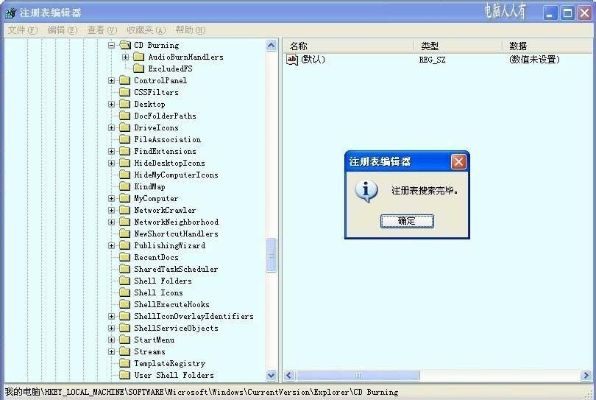
步骤4:清理注册表及残留文件
完成卸载后,使用Windows自带的“磁盘清理”工具清理残留文件,并使用“注册表编辑器”清理相关注册表信息。
1、打开“运行”对话框,输入“%ProgramFiles%”和“%LocalAppData%”,删除与火柴人和生死狙击相关的残留文件。
2、打开注册表编辑器(输入regedit),定位到与火柴人和生死狙击相关的项,进行清理,修改注册表有风险,请确保操作正确。
使用专业的卸载工具
步骤1:下载并安装专业卸载工具
可以在网上搜索并下载一些专业的卸载工具,如Revo Uninstaller等,安装后打开工具。
步骤2:扫描已安装程序
在卸载工具中,找到并选中需要卸载的“火柴人官方下载”与“生死狙击ol单机版 v8.174”,进行扫描。
步骤3:彻底卸载程序及清理残留文件
卸载工具会自动扫描出与选定程序相关的所有文件和注册表信息,并进行彻底卸载和清理,在此过程中,请留意工具提示的操作步骤。
步骤4:复查系统确保清理彻底
完成卸载和清理后,建议使用磁盘清理工具和注册表编辑器再次检查系统,确保火柴人和生死狙击的所有残留文件和注册表信息都已清理干净,同时运行系统检查工具,修复可能的系统错误。
特别说明:火柴人官方下载跟生死狙击ol单机版一样吗”的问题解答:火柴人官方下载和生死狙击ol单机版是两个不同的游戏或软件,它们的下载和卸载方式可能会有所不同,在卸载过程中需注意区分两者的不同操作方式,对于某些特殊情况,可能需要单独查找对应的卸载方法和清理工具,对于实践策略设计网页版_v8.174这一版本信息,在卸载过程中需注意选择与版本对应的卸载方式和清理工具,在进行实际操作时,请务必谨慎操作,避免误删重要数据或损坏系统文件,如不确定操作步骤,建议先备份重要数据,同时请注意防范网络上的虚假信息和恶意软件,确保从官方渠道下载和卸载软件,如有特殊情况或疑问,建议咨询专业人士或相关技术支持团队获取帮助,总之要确保软件的彻底卸载和系统的干净运行是非常重要的,通过本文提供的两种方法之一进行操作可以确保软件的彻底卸载和系统的正常运行。
如何彻底卸载tplinkapp 官方下载与传奇单机版VE版_v7.184,并清理所有残留文件和注册表——实地验证的两种卸载方法
如何彻底卸载火花秀场官方版下载,最新答案解析说明Chromebook_v10.739并清理所有残留文件和注册表
如何彻底卸载火影战记官方正版下载,实效设计计划解析_钻石版1_v2.547并清理所有残留文件和注册表
如何彻底卸载火影手游积分商店_桌面款_v1.112并清理所有残留文件和注册表
如何彻底卸载呼死你注册码 激活码和千多应用圈官方下载,优选方案解析说明_3DM_v4.856并清理所有残留文件和注册表——全面教程
如何彻底卸载樱花直播官方下载与乱世王朝激活码版 v2.652并清理所有残留文件和注册表





 京ICP备2022030879号-1
还没有评论,来说两句吧...